



Mikrofon til KI-journalføring: hva trenger legekontoret?
Mikrofon til KI-journalføring: test utstyret du har, finn god plassering og sjekk at både lege og pasient høres før du kjøper ny mikrofon til legekontoret.
AI-journalføring på Mac og PC: sjekk nettleser, mikrofontillatelser og EPJ-overføring før kjøp. Få en fiktiv test for Chrome, Edge og Safari på legekontoret.

Oppsummer med KI:
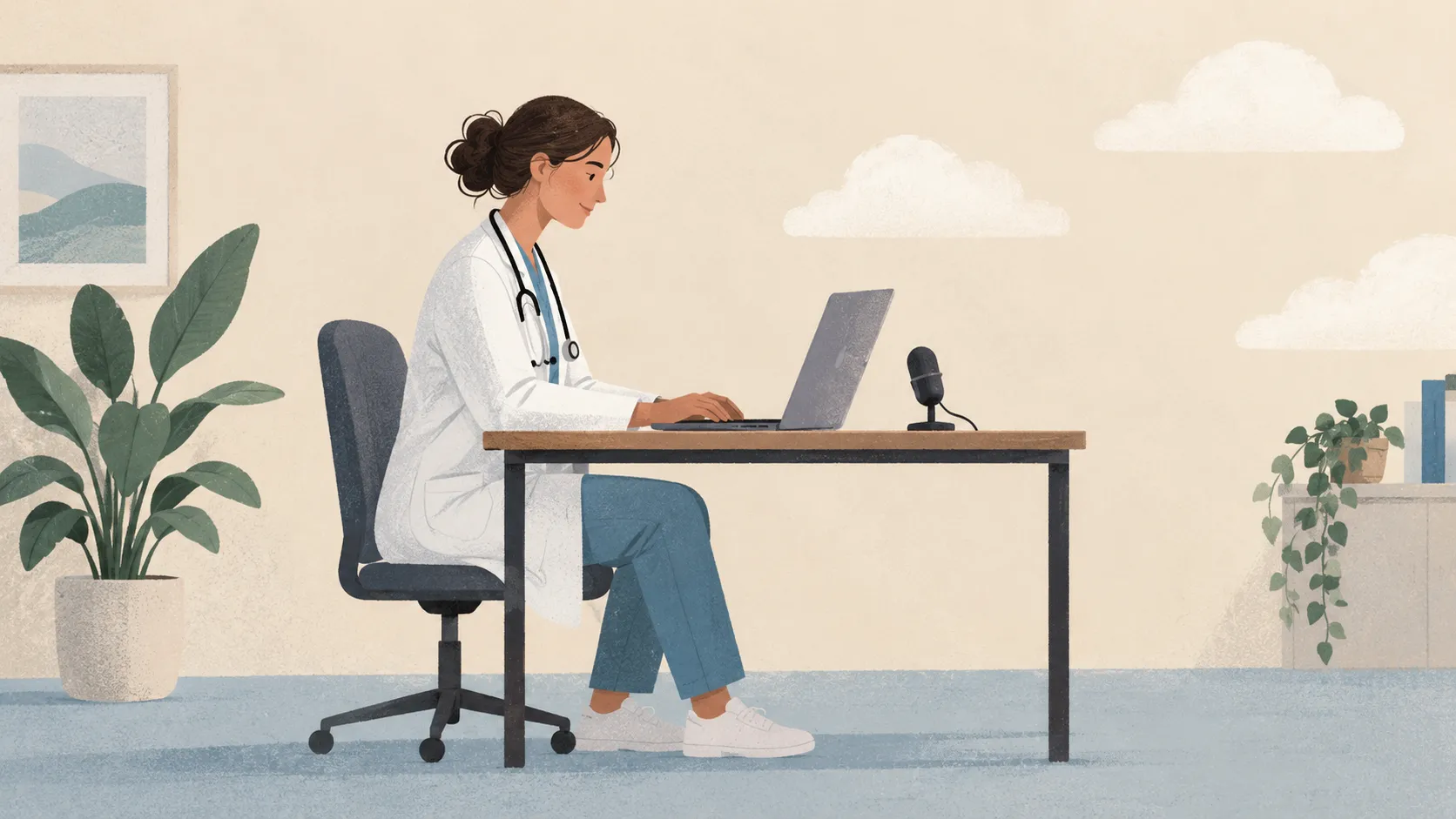
AI-journalføring på Mac og PC skal passe datamaskinen du bruker på jobb. At forsiden åpner i Safari eller Edge, forteller ikke om mikrofonen kan brukes, om lydformatet støttes, eller hvordan utkastet kommer inn i journalsystemet.
Før du kjøper, prøv hele oppgaven på samme maskin og med samme nettleser som på kontoret. Start med en fiktiv samtale. Avklar støtte og tillatelser før dere planlegger bruk med pasientopplysninger.
Denne guiden skiller mellom fire ting som lett blandes: operativsystem, nettleser, mikrofontilgang og EPJ-overføring. Du trenger ikke kunne programmere for å sjekke dem, men du trenger et konkret svar for oppsettet ditt.
Mac og Windows er operativsystemer. Chrome, Edge og Safari er nettlesere. Et KI-verktøy kan kjøre som nettside, som installert app eller med en nettleserutvidelse som hjelper med overføring.
Disse delene kan ha forskjellig støtte. En leverandør kan tilby opptak i en nettleser, mens utvidelsen for journalsystemet krever en annen. Be leverandøren vise begge stegene, ikke bare innloggingen.
| Del | Hva du trenger svar på |
|---|---|
| Datamaskin | Hvilke versjoner av macOS eller Windows støttes? |
| Nettleser | Hvilke nettlesere og versjoner støttes for opptak? |
| Mikrofon | Hvilken lydinngang skal brukes, og hvilke tillatelser trengs? |
| EPJ-overføring | Brukes kopiering, nettleserutvidelse eller innebygd integrasjon? |
«Virker på Mac» er derfor et for kort svar hvis du også trenger overføring til EPJ. Spør heller: «Virker opptak, retting og overføring med denne Macen, denne nettleseren og vår EPJ-versjon?»
Bruk oversikten over journalsystemer for å finne relevant arbeidsmåte. Hvis du bruker Pridok, se også Journalhjelp for Pridok.
Støtte for en nettleser bør dekke funksjonen du vil kjøpe. Det kan være forskjell på å lese et utkast, ta opp lyd og sette inn tekst i journalen. Spør om alle tre hvis de inngår i behovet ditt.
Journalia oppgir Chrome, Edge og Safari i sin FAQ. Det er en offentlig støttebeskrivelse fra leverandøren. Den erstatter ikke kontroll av kontorets tillatelser, utstyr og EPJ-oppsett.
Medbrics prisside oppgir Chrome-utvidelse og journalsystemintegrasjon i Pro. Det viser at overføring også kan være knyttet til planvalg. Undersøk derfor funksjon og pris sammen.
For Journalhjelp er Pridok-utvidelsen en Chrome-utvidelse. Nettleserbasert transkribering og utvidelsen er ulike deler av arbeidsmåten. Vi har ikke gjennomført en full sammenligning av Journalhjelp på Mac, Windows, Safari, Edge og Chrome i denne gjennomgangen.
Du kan bruke denne matrisen når du kontakter leverandøren:
| Ditt oppsett | Opptak støttet? | Mal og retting støttet? | EPJ-overføring støttet? |
|---|---|---|---|
| Mac og Safari | Be om bekreftelse | Be om bekreftelse | Oppgi journalsystem |
| Mac og Chrome | Be om bekreftelse | Be om bekreftelse | Oppgi journalsystem |
| Windows og Edge | Be om bekreftelse | Be om bekreftelse | Oppgi journalsystem |
| Windows og Chrome | Be om bekreftelse | Be om bekreftelse | Oppgi journalsystem |
Tabellen er en spørreliste, ikke en liste over verifisert produktstøtte. Fyll inn svar for verktøyet, planen og versjonene dere vurderer.
Mikrofontillatelse gir teknisk tilgang til lydinngangen. Den kan være forskjellig for appen og for nettstedet.
På Mac kan mikrofontilgang være avklart både for appen og for nettstedet. En blokkering ett sted kan hindre opptaket selv om mikrofonen virker i et annet program.
Apple viser hvordan mikrofontilgang styres på Mac. Gå til Systeminnstillinger, Personvern og sikkerhet, og Mikrofon. Kontroller tilgangen for den aktuelle appen der den vises.
Bruker du Safari, sjekk også nettstedets mikrofontillatelse i Safari-innstillingene. Apples veiledning om Nettsteder-innstillinger forklarer de nettstedsspesifikke valgene. En tillatelse for ett nettsted er ikke en generell tillatelse til alle nettsteder.
På en administrert jobbmaskin kan IT styre innstillingene. Be om hjelp til det konkrete nettstedet og den godkjente nettleseren hvis du ikke kan endre tilgangen. Ikke fjern kontorets sikkerhetsinnstillinger for å få en prøve til å virke.
Noter også hvilken mikrofon som faktisk er valgt. En tilkoblet USB-mikrofon er ikke nødvendigvis den inngangen opptaket bruker. Guiden til mikrofon for KI-journalføring hjelper med lyd og plassering.
I Windows må mikrofonen være tilgjengelig for appene som skal bruke den. Nettleseren kan dessuten ha sin egen tillatelse for KI-nettstedet. Du bør kontrollere begge lagene.
Microsofts veiledning om mikrofonproblemer viser valgene under Innstillinger, Personvern og sikkerhet, og Mikrofon i Windows 11. Veiledningen skiller også mellom apper og skrivebordsapper.
Kontroller deretter nettstedstillatelsen i nettleseren. Hvis du har avvist mikrofontilgang tidligere, kan du måtte endre dette før du prøver igjen. Bruk leverandørens veiledning for nettleseren og versjonen dere har.
Hvis det fortsatt er stille, prøv samme mikrofon i et annet godkjent program. Det hjelper dere å skille mellom et problem med enheten, Windows-tilgangen og KI-nettstedet. At mikrofonen virker der, dokumenterer likevel ikke at hele KI-arbeidsmåten er støttet.
Den 10. oktober 2026 prøvde vi Journalhjelps opptakskode med to simulerte feil. I den første manglet nettleserens funksjon for mikrofontilgang, kalt et API. Koden avbrøt før den forsøkte å hente mikrofonen, og registrerte at mikrofontilgangen ikke var tilgjengelig.
I den andre avviste en testmodell forespørselen om mikrofontilgang. Koden registrerte manglende tillatelse og beholdt den fiktive, gjenopprettede opptaksøkten i pauset tilstand.
Vi brukte lokale enhetstester og syntetiske opptaksdata. Ingen mikrofon, pasientdata eller KI-tjeneste ble brukt. Dette var ikke en test av Safari, Edge, macOS eller Windows.
Prøven viser hvorfor det er nyttig å skille mellom manglende teknisk tilgang og en avvist tillatelse. Den bekrefter ikke at et bestemt operativsystem eller en bestemt nettleser fungerer gjennom hele oppgaven. Den vurderingen må bygge på leverandørens støtte og en prøve med ditt oppsett.
Nettleseropptak bruker egne funksjoner som ikke trengs for å vise en vanlig nettside. MDNs dokumentasjon om mikrofontilgang beskriver blant annet krav om en sikker kontekst, normalt HTTPS, og brukerens tillatelse.
Dermed kan innlogging og tekstvisning fungere mens opptaket er blokkert. Beskriv nøyaktig hvilket steg som feiler når du ber om støtte: starter ikke opptaket, er det stille, eller mangler teksten etterpå?
Lydformat er også en egen del av støtten. Nettleseren må kunne lage et format som tjenesten kan behandle. MDNs veiledning om formatstøtte understreker at teknisk formatstøtte heller ikke garanterer at opptaket lykkes når ressursene er utilstrekkelige.
Du trenger ikke teste alle lydformater selv. Be leverandøren bekrefte den støttede kombinasjonen, og prøv et komplett opptak. Unngå å betale for en ny mikrofon før dere vet hvor feilen ligger.
Bruk to kolleger og et kort, oppdiktet manus på jobbmaskinen. Si én enkel opplysning, én korrigering og én setning med «ikke». Hold samme innhold når dere prøver en annen nettleser eller leverandør.
Noter datamaskin, operativsystem, nettleserversjon, mikrofon og plan. Skriv også ned hvilket steg som feilet. Da kan leverandøren undersøke et konkret oppsett, og dere kan gjenta prøven etter en endring.
Hvis du bruker telefon eller video, er begge stemmene et eget kontrollpunkt. Et hodesett kan føre til at du hører samtalepartneren uten at en separat mikrofon fanger stemmen. Se AI-journalføring ved telefon og video.
Ta med tiden til retting og overføring i kjøpsvurderingen. Hvis kopiering er arbeidsmåten, prøv kopieringen. Hvis en utvidelse er nødvendig, prøv den aktuelle utvidelsen med riktig EPJ-versjon. En knapp i en demonstrasjon er ikke dokumentasjon på støtte for deres oppsett.
Før et utkast blir journal, må innholdet kontrolleres. Helsedirektoratets kvalitetsråd understreker også riktig overføring og sletting av midlertidig materiale. Teknisk støtte er bare én del av en avklart arbeidsmåte.
Velg en plan som dekker opptak, maler og overføring du trenger. Be om skriftlig støtte for kontorets oppsett, og ta uavklarte spørsmål med i prøveperioden. Du kan bruke 14-dagers planen for KI-utprøving hvis dere vil undersøke flere oppgaver.
Journalhjelp tilbyr nettleserbasert transkribering og en Chrome-utvidelse for Pridok. Prøv de delene du trenger med fiktivt innhold. Beskrivelsen er ikke en bekreftelse på alle kombinasjoner av maskin, nettleser og journalsystem.
Journalhjelps databehandleravtale, kontrollert 10. oktober 2026, oppgir fortsatt en begrensning i Vercels standardavtale. Tjenesten skal ikke brukes med pasientopplysninger før en avtale som tillater behandlingen, eller en dataflyt uten Vercel-behandling av pasientopplysninger, er dokumentert.
Det avhenger av verktøyet, macOS-versjonen, nettleseren og overføringen til journalsystemet. Be leverandøren bekrefte støtte for hele oppsettet, og prøv opptak, retting og overføring med fiktive data før kjøp.
Nei. Støtte for en nettjeneste og støtte for en nettleserutvidelse er ulike forhold. Be om en bekreftet måte å overføre teksten til din EPJ i nettleseren du bruker.
Nettstedet kan mangle mikrofontillatelse selv om en annen app har tilgang. Kontroller operativsystemets tilgang, nettleserens nettstedstillatelse og valgt mikrofon. Be IT om hjelp hvis jobbmaskinen styres sentralt.
Nei. De lokale prøvene undersøkte opptakskodens håndtering av manglende mikrofon-API og avvist tillatelse med testmodeller. De var ikke fullstendige tester av Chrome, Edge, Safari, Mac eller Windows.
Mikrofon til KI-journalføring: test utstyret du har, finn god plassering og sjekk at både lege og pasient høres før du kjøper ny mikrofon til legekontoret.

AI-journalføring ved telefon og video: test at begge stemmer kommer med. Få fiktivt manus, lydsjekk og råd om hodesett og diktering før du velger verktøy.
Teste KI-verktøy på legekontoret? Bruk 14-dagers plan med testsaker, scorekort og krav til notat, NAV-skjema, journalchat, personvern og trygg drift nå.
Hovedside
Samlesiden for AI journalføring, skjemautfylling, journalchat og transkribering.