


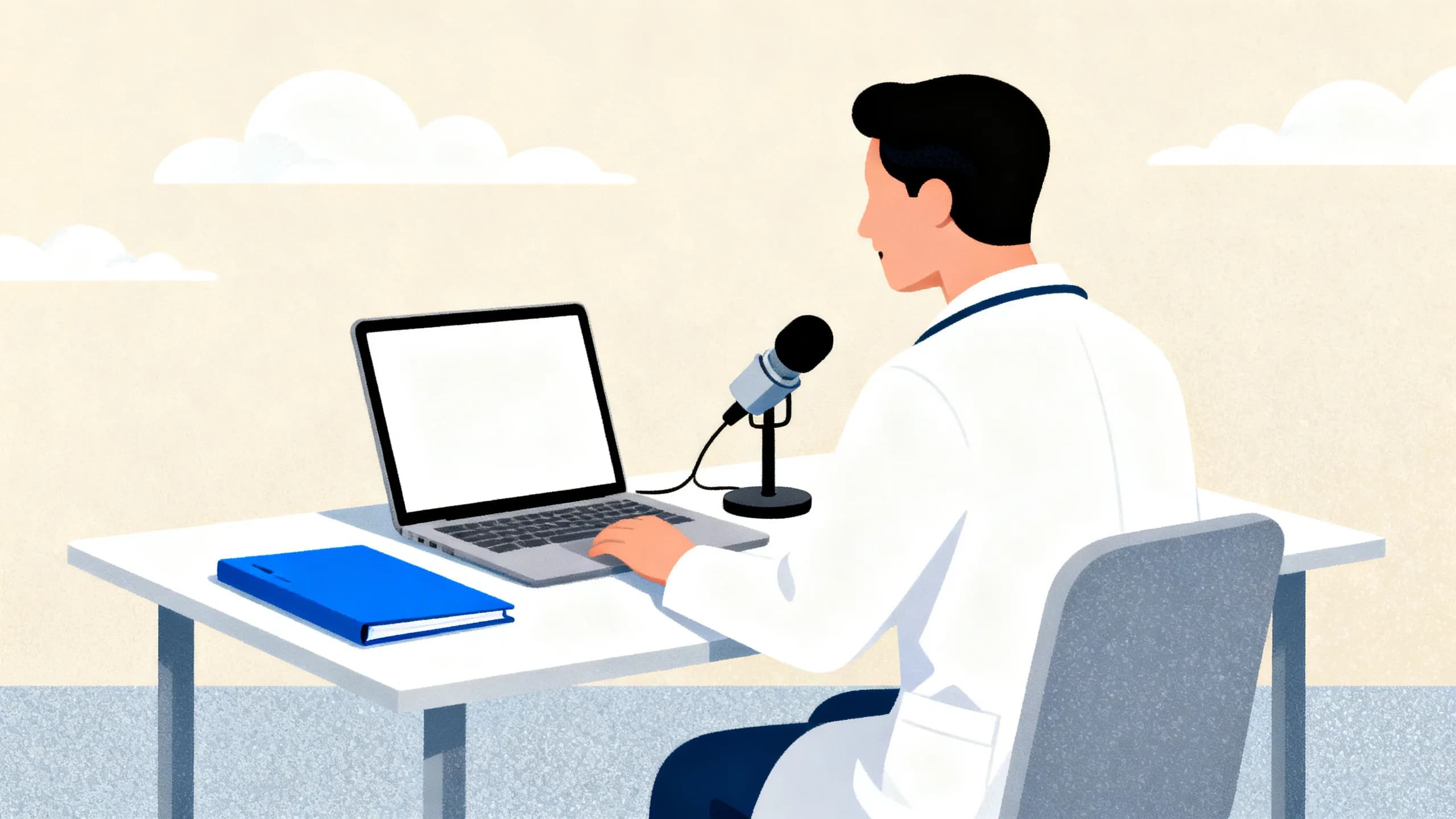
AI diktering for fastleger: velg riktig KI-arbeidsflyt
AI diktering for fastleger: se når du bør diktere, transkribere, bruke journalchat eller skjemautfylling, med trygg sjekkliste og gode kliniske eksempler.
Lydfil til journalnotat: sammenlign filopplasting, direkte opptak og diktering. Få en fiktiv prøve og spørsmål om lydformat, retting og sletting før kjøp.
Oppsummer med KI:
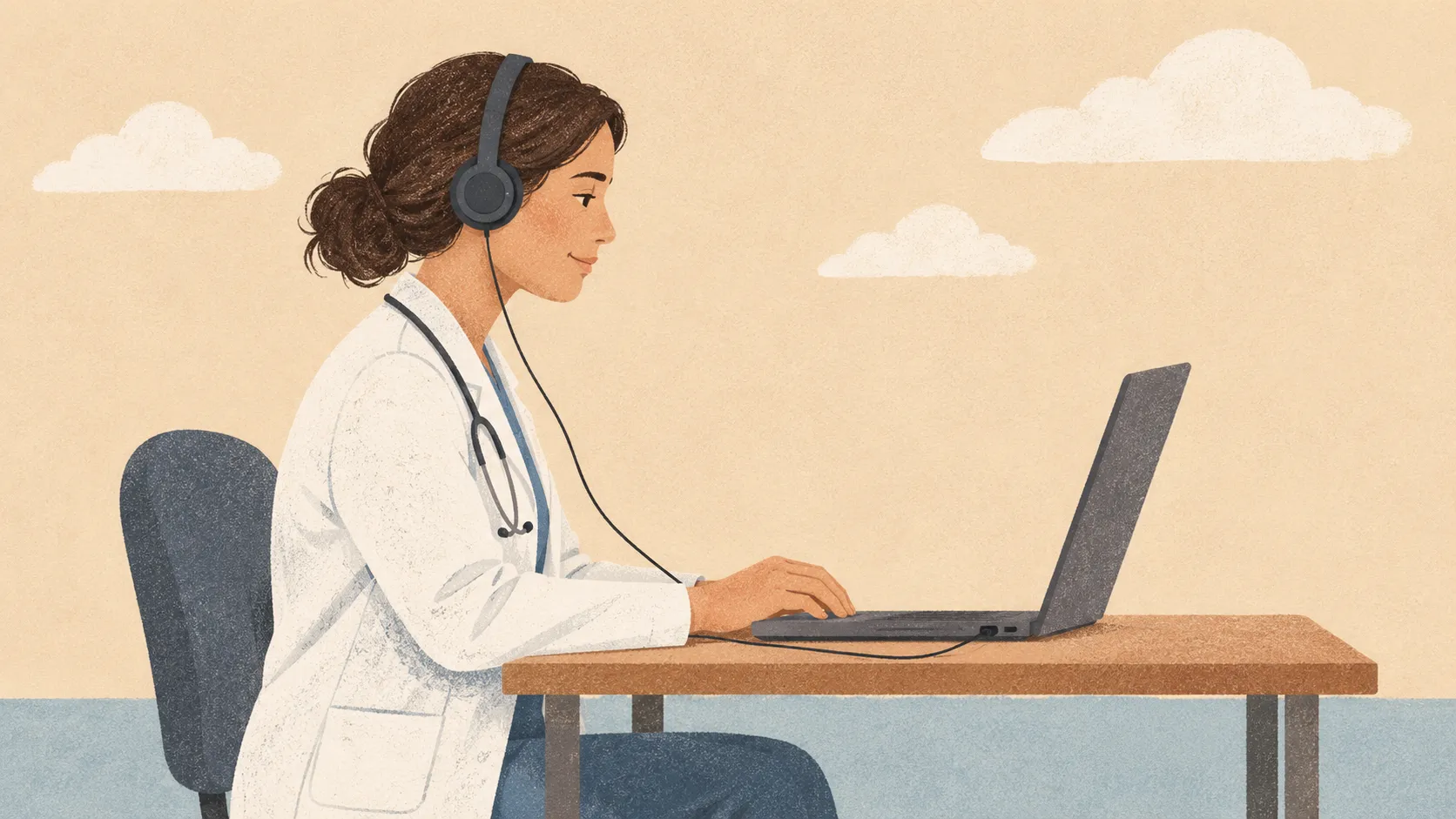
Skal du gjøre en lydfil til journalnotat, trenger du et verktøy som kan ta imot opptaket ditt og lage den teksten du vil ha. Et program som lytter gjennom mikrofonen, har ikke nødvendigvis filopplasting. En ordrett transkripsjon er heller ikke det samme som et strukturert journalutkast.
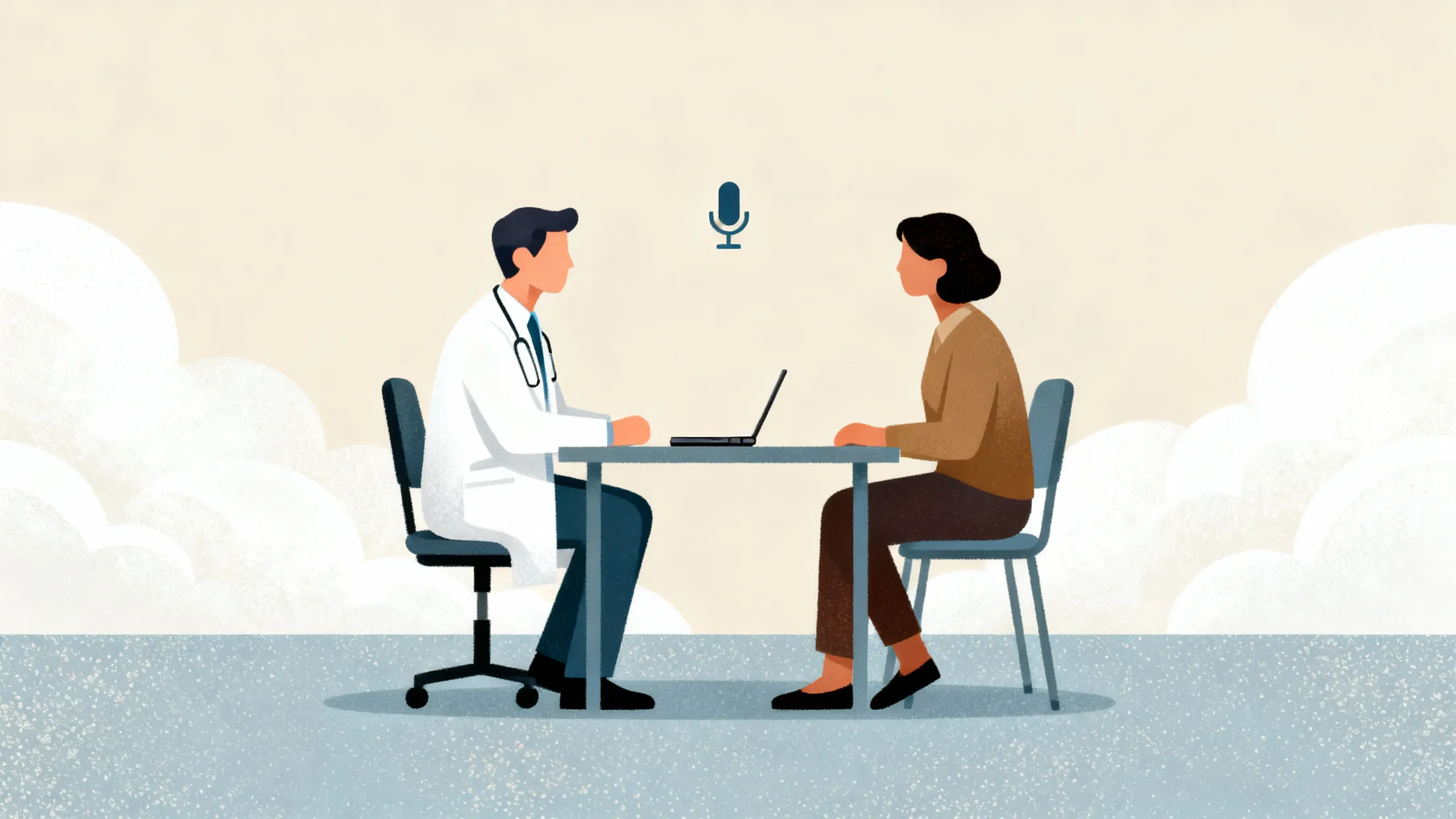
Begynn derfor med arbeidsmåten: Har du allerede et opptak, vil du diktere selv, eller skal verktøyet lytte under konsultasjonen? Det avgjør hvilke funksjoner du bør sammenligne før du kjøper abonnement.
Det er lett å blande sammen opptak og opplasting. Begge kan ende i tekst, men stegene før og etter er ulike.
| Arbeidsmåte | Du starter med | Dette bør du få vist |
|---|---|---|
| Last opp en lydfil | Et ferdig opptak fra et annet program | Filvalg, støttede formater, størrelse og varighet |
| Ta opp direkte | Mikrofonen i KI-verktøyet | Start, pause, stopp og ferdig utkast |
| Dikter et notat | Din egen oppsummering | Hvordan tale blir ordnet etter notatmalen |
Filopplasting passer når du trenger å behandle et opptak som allerede finnes. Direkte opptak gir færre overføringer hvis du starter i KI-verktøyet. Ved diktering velger du selv hva du sier; ved samtaleopptak må verktøyet håndtere flere stemmer og ulike utsagn.
Du kan lese mer om valget i guiden til AI-diktering for fastleger. Bruk samme arbeidsmåte når du sammenligner leverandører. En god mikrofontest svarer ikke på om en ekstern lydfil kan lastes opp.
Skrift beskriver både opptak, diktering og opplasting av lydfil. CGM beskriver lydopplasting i Medbrics Pridok-flyt. Be om en demonstrasjon med filtypen du selv trenger, og avklar hvilken plan funksjonen inngår i.
Microsoft Word kan transkribere opplastede opptak og oppgir støtte for WAV, MP4, M4A og MP3. Microsoft beskriver også at opptakene lagres i OneDrive. Dette er et annet oppsett enn en egen tjeneste for journalutkast. Filstøtte alene avgjør ikke om løsningen passer kontorets avtaler og rutiner.
For Journalhjelp er den vanlige arbeidsmåten å ta opp eller diktere i transkriberingsverktøyet. Lagring og opplasting av et slikt opptak er ikke det samme som et filvalg for lyd fra en ekstern diktafon. Hvis ekstern lydopplasting er et krav, få akkurat dette steget vist før du velger.
En fil kan være liten og lang eller stor og kort. Filstørrelsen påvirkes blant annet av hvordan lyden er lagret. Spør derfor både om antall megabyte og om lengden på ett opptak.
Et lydformat beskriver hvordan lyden er pakket og kodet. WAV, MP3, M4A og WebM er navn du kan møte. To filer med samme endelse kan også ha ulike tekniske egenskaper. Verktøyet må kunne lese innholdet i filen.
Den 4. november 2026 lagde vi 20 sekunder kunstig prøvelyd: en jevn tone, uten tale. Vi lagret den som ukomprimert WAV og konverterte den samme lyden til MP3 med 64 kilobit per sekund.
| Prøvefil | Størrelse | Registrert format |
|---|---|---|
| WAV med to lydkanaler | 3 840 078 byte | WAV |
| Konvertert MP3 | 160 556 byte | MP3 |
WAV med navnet endret til .mp3 | 3 840 078 byte | WAV |
Vi målte filene med FFprobe. Den omdøpte filen var fortsatt WAV. Å bytte navn hadde ikke konvertert lyden. MP3-filen var mye mindre, mens avspillingstiden fortsatt var omtrent 20 sekunder.
Dette er nyttig ved valg av verktøy: En grense i megabyte forteller ikke alene hvor lang samtale du får plass til. Konvertering er dessuten et eget steg. Bruk et oppsett kontoret har godkjent, og avklar håndtering av både originalen og den nye kopien.
For opptak som varer lenge, se også grenser ved lange konsultasjoner.
Lag et kort opptak med en kollega. Bruk oppdiktet innhold, og skriv ned fasiten før dere begynner. Da kan dere kontrollere om teksten bevarer meningen gjennom hele arbeidsflyten.
Første stemme: «Dokument Alfa er mottatt. Dokument Beta er ikke sendt.»
Andre stemme: «Vi avtalte først fredag, men det er endret til mandag. Det er bare Alfa som skal kopieres.»
Spill av starten og slutten før opplasting. Se etter at begge delene finnes i transkripsjonen etterpå. Et ferdig varsel er ikke nok hvis den siste setningen mangler.
Hvis filen har to stemmer, undersøk hvem teksten tilskrives. En taleretikett som «Taler 1» sier ikke i seg selv hvilken rolle personen har. Se talerskille for forskjellen på å skille stemmer og å kjenne igjen en person.
Be om både teksten fra opptaket og et kort notatutkast hvis verktøyet har begge deler. Utkastet kan ha kortere setninger og en annen rekkefølge. Det skal fortsatt si at Beta ikke er sendt, at avtalen nå gjelder mandag, og at bare Alfa skal kopieres.
Velg en enkel notatmal. Hvis verktøyet legger til innhold i tomme seksjoner, undersøk hva som utløste det. Du trenger et redigerbart utkast som bygger på grunnlaget.
Rett én opplysning, og lag deretter en ny versjon dersom funksjonen finnes. Sjekk om rettelsen følger med, og om den gamle avtalen om fredag dukker opp igjen. Avklar om endringer skal gjøres i transkripsjonen, i et tilleggsfelt eller i selve notatet.
Noter tiden fra filvalg til et ferdig kontrollert notat. Ta med venting, retting og overføring til journalsystemet. Det er denne arbeidsmåten abonnementet skal hjelpe deg med.
Et opptak fra en annen app kan gi flere kopier: i opptaksappen, på maskinen, hos KI-leverandøren og ved eventuell konvertering. Kartlegg hvor kopiene havner og hvordan de slettes.
Helsedirektoratets råd om kvalitetssikring omfatter gjennomgang av hele utkastet, riktig journal ved overføring og sletting av lyd, råfil og tekstutkast senest ved godkjenning i journal. Ta også med originalfilen i kontorets rutine. Se oversikten over sletting i KI-journalføring.
Før kjøp bør du ha svar på disse spørsmålene:
Sammenlign svarene med behovet ditt. Hvis direkte opptak eller diktering dekker oppgaven, kan du prøve den arbeidsmåten i Journalhjelp med et fiktivt manus.
Nei. Støtte for mikrofonopptak betyr ikke automatisk at verktøyet kan ta imot filer fra en annen app. Be om å få vist filvalget med formatet du trenger.
Nei. En transkripsjon gjengir tale som tekst. Et journalutkast ordner og bearbeider opplysningene etter en notatmal. Kontroller at meningen er bevart i begge steg.
Det endrer navnet, men konverterer ikke lyden. Bruk en godkjent løsning for konvertering når verktøyet krever et annet lydformat.
AI diktering for fastleger: se når du bør diktere, transkribere, bruke journalchat eller skjemautfylling, med trygg sjekkliste og gode kliniske eksempler.

Sletting i KI-journalføring: sjekk hva som skjer med lyd, råtekst, utkast og sikkerhetskopier. Få en fiktiv kjøpstest og spørsmål til leverandøren før kjøp.
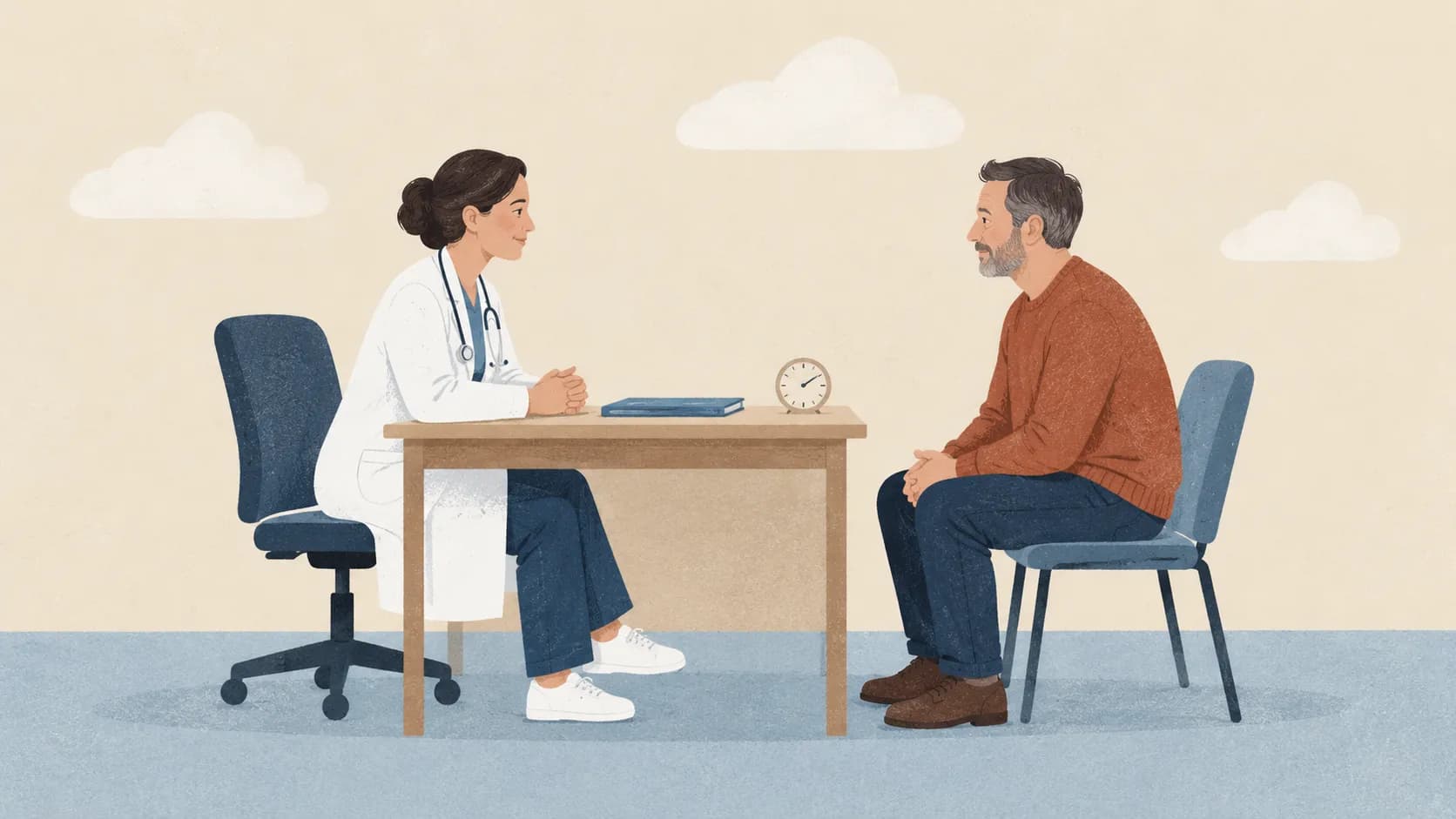
KI-journalføring ved lange konsultasjoner: sjekk opptaksgrenser, pauser og notatkvalitet før kjøp. Få en fiktiv test og spørsmål til leverandøren før du velger.
Hovedside
Samlesiden for AI journalføring, skjemautfylling, journalchat og transkribering.
Hovedside
Hovedsiden for medisinsk tale til tekst, diktering og konsultasjonsnotater.